
 【PR】当サイトでは広告を含みますが、感じたままを正直にお伝えしています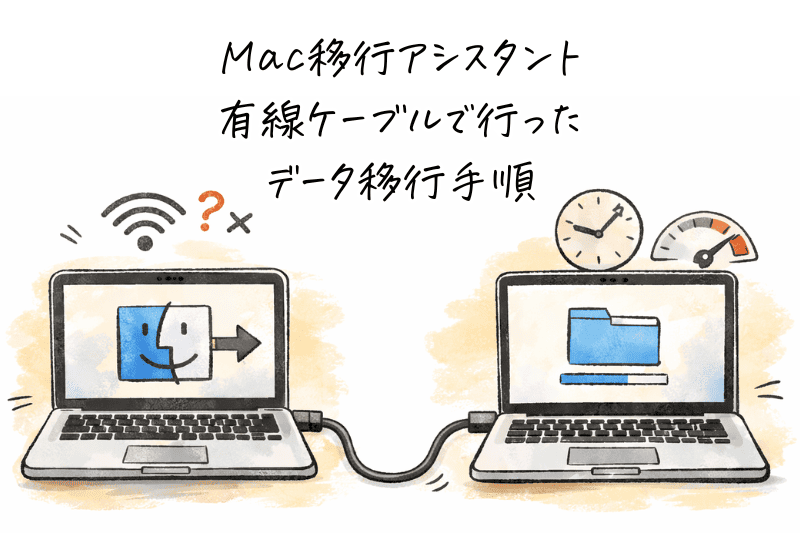
新しいMacを購入し、データ移行も「移行アシスタント」を使えばWi-Fiで簡単に終わるはず。
そう思って進めてみたものの、なぜかWi-Fiで古いMacが認識されず、作業が止まってしまいました。
困って調べてみると、Wi-Fiでのデータ移行では、次のようなケースが起こることもあるようです。
- 同じネットワークに接続しているはずなのに、相手のMacが表示されない
- 移行完了までにかなりの時間がかかってしまう
- 途中で接続が切れてしまう
何度試しても状況が変わらなかったため、通信が安定しやすく、大容量データでも移行しやすい有線接続に切り替えることにしました。
同じように迷った方の参考になればと思い、備忘録として残しておきます。
データ移行の有線ケーブルは「Thunderboltケーブル」がおすすめ
有線でのデータ移行にあたり、調べて出てきたのが「Thunderboltケーブル」でした。
「Thunderbolt」は、IntelがApple社と共同で開発した、高速通信技術のブランド名。
高速でデータを伝送できるため、できるだけ短時間で旧Macから新Macへ移行したい場合に向いています。
2011年2月に発表・発売され、2026年1月現在、性能アップとともにThunderbolt 5まで発売されています。
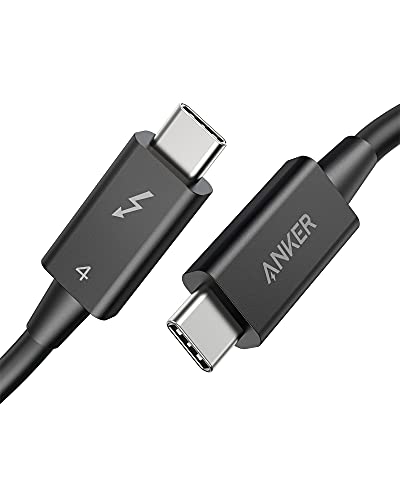
データ移行には、Thunderbolt 4以上のケーブルを選ぶのがおすすめです。
とはいえ、Apple純正のThunderboltケーブルは、1mでも9,980円と、データ移行だけの用途としては少し高いかも…


 ポチップ
ポチップ
 ポチップ
ポチップ
そこで私は、AnkerのThunderboltケーブル(0.7m)を購入。購入前は少し悩みましたが、データ移行後もモニター出力などに使える点が決め手になりました。
 ポチップ
ポチップ
有線でMacの移行アシスタントを使う手順
Wi-Fiでうまくいかなかったため、有線接続で移行アシスタントを使いました。
ここでは、実際に行った手順を順番にまとめます。
この方法は、Intelプロセッサ搭載のMacが対象です。Appleシリコン搭載Macでは操作が異なります。
1.移行アシスタントを開く
まず、新しいMacで「移行アシスタント」を起動します。
初期設定中でなければ、以下の手順で開けます。
「システム設定」→サイドバー「一般」→「転送またはリセット」→「移行アシスタントを開く」
一度ウインドウを閉じてしまっても、ここから再度起動できます。
2.ケーブルをつなぎ旧Macをターゲットディスクモードにする
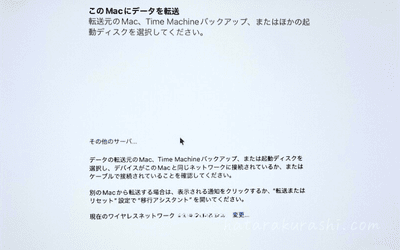
旧Macと新MacをThunderboltケーブルで接続します。
 さかぽん
さかぽんここで少しつまずいたのが、ケーブルをつないだだけでは旧Macが認識されなかった点
データ転送を行うには、旧Macをターゲットディスクモードで起動する必要があります。
ターゲットディスクモードとは、Intelプロセッサを搭載したMacを、別のMacから外付けディスクとして認識させる機能です。

Intelプロセッサ搭載の旧Macをターゲットディスクモードで起動する方法は、次の2通りあります。
Tキーを押したまま電源を入れる
アップルメニュー
→「システム設定」
→ サイドバー「一般」
→「起動ディスク」
→「ターゲットディスクモードで再起動」
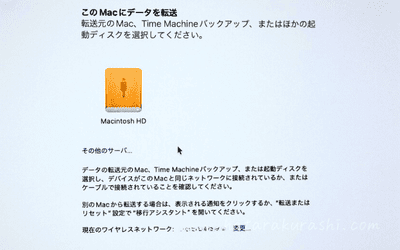
旧Macがターゲットディスクモードで起動すると、新Mac側で認識されるようになります。
3.データ移行の完了を待つ
移行を開始すると、しばらくして完了予定時間が表示されます。
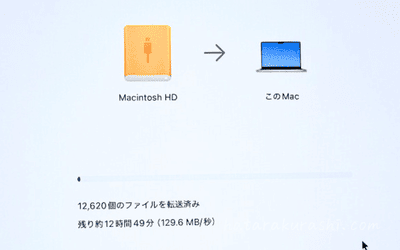
最初は「13時間」と表示されて驚きましたが、データの読み込みが進むにつれて時間は短縮され、最終的には約1時間30分で完了しました。
移行の途中で、Macのロック解除用パスワードを求められる場合があります。
私の場合も数回表示されたため、完全に放置せず、ときどき画面を確認するのがおすすめです。
4.ターゲットディスクモードを終了してケーブルを外す

データ移行が完了したら、ディスクの取り出し操作を行います。
その後、旧Macの電源を落としてから、ケーブルを外してください。これで有線接続によるデータ移行は完了です。
Wi-Fiでデータ移行できない場合は無理に粘らなくていい
Macの移行アシスタントは、Wi-Fiでできる前提の情報が多いですが、実際には環境依存のトラブルが起きやすいのも事実です。
Wi-Fiで認識しない、途中で止まる場合は、早めに有線接続へ切り替えるのがおすすめです。
実際に有線で移行してみて、想像以上に快適でした。Wi-Fiで何度もやり直していた時間を考えると、
最初から有線にすればよかったと感じたほどです。
同じ状況で困っている人の参考になればうれしいです。
MacBookをキレイに使い続けるためにおすすめ
 ポチップ
ポチップ
 ポチップ
ポチップ



コメント